

Bir tablet makinesi tedarikçisi olarak kullanıcılara cihazlarımızın özelliklerini nasıl kullanacakları konusunda kapsamlı rehberlik sağlamanın önemini anlıyorum. Modern tablet makinelerindeki en kullanışlı ve kullanışlı özelliklerden biri sesli asistandır. Bu blog yazısında, üzerinde çalıştığı işletim sisteminden bağımsız olarak bir tablet makinede sesli asistanı açma adımlarında size yol göstereceğim.
Android Tabletlerde Sesli Asistanı Açma
Android tabletler esneklikleri ve çok çeşitli sesli asistan seçenekleriyle bilinir. Android'deki en yaygın sesli asistan Google Asistan'dır. Bunu nasıl açabileceğiniz aşağıda açıklanmıştır:

1. Adım: Uyumluluğu Kontrol Edin
Öncelikle tabletinizin Google Asistan'ı desteklediğinden emin olun. Android 6.0 (Marshmallow) veya sonraki sürümleri çalıştıran çoğu Android tablet uyumludur. Cihazın özelliklerini kontrol edebilir veya uygulama listesinde Google Asistan'ı arayabilirsiniz.
2. Adım: Google Asistan'ı etkinleştirin
- Ayarları Aç: Hızlı ayarlar panelini açmak için ekranın üst kısmından aşağı doğru kaydırın, ardından Ayarlar uygulamasını açmak için dişli simgesine dokunun.
- Google Asistan Ayarlarını Bulun: Aşağı kaydırın ve Ayarlar menüsünde "Google"a dokunun. Ardından "Google Asistan"ı seçin.
- Google Asistan'ı Kur: Google Asistan'ı kurmak için ekrandaki talimatları izleyin. Google hesabınızla oturum açmanız, mikrofon erişimi gibi gerekli izinleri vermeniz ve ses tanıma ve yanıt seçenekleri gibi bazı tercihleri özelleştirmeniz gerekebilir.
- Ses Tetikleyiciyi Etkinleştirin: Google Asistan ayarları sayfasında "Voice Match" seçeneğini arayın. Etkinleştirin ve tabletinizi sesinizi tanıyacak şekilde eğitmek için talimatları izleyin. Kurulumun ardından sesli asistanı istediğiniz zaman etkinleştirmek için "Hey Google" diyebilirsiniz.
Bazı Android tabletler, Samsung Bixby (eğer bir Samsung tablet ise) gibi diğer sesli asistanlarla da birlikte gelebilir. Bixby'yi açma süreci benzerdir. Genellikle cihazın ayarlarına gitmeniz, Bixby bölümünü bulmanız ve sesinizi kaydetme ve uyandırma ifadesini ayarlamayı da içerebilecek kurulum talimatlarını izlemeniz gerekir.
iOS Tabletlerde (iPad) Voice Assistant'ı Açma
iOS tabletler, özellikle de iPad'ler, yerleşik sesli asistan olarak Siri ile birlikte gelir. Bunu nasıl açacağınız aşağıda açıklanmıştır:
1. Adım: Ayarları açın
iPad'inizin ana ekranındaki "Ayarlar" uygulamasına dokunun.
Adım 2: Siri Ayarlarına gidin
Aşağı kaydırın ve "Siri ve Ara"ya dokunun.
3. Adım: Siri'yi etkinleştirin
Açmak için "'Hey Siri'yi Dinle" seçeneğinin yanındaki anahtarı açın. İstendiği gibi "Hey Siri" ifadesini birkaç kez söyleyerek ses tanımayı ayarlamanız gerekecektir. Bu, iPad'inizin sesinizi doğru bir şekilde tanımasını sağlar.
Yan düğmeyi (daha yeni iPad'lerde) veya Ana Sayfa düğmesini (eski modellerde) basılı tutarak da Siri'yi etkinleştirmeyi seçebilirsiniz. Ek olarak, aynı Siri ve Arama ayarları menüsünden Siri'nin yanıtlarını, dil ayarlarını ve diğer tercihlerini özelleştirebilirsiniz.
Windows Tabletlerde Voice Assistant'ı Açma
Windows 10 veya Windows 11 çalıştıran Windows tabletler, sesli asistan olarak Cortana'ya sahiptir. Son yıllarda kullanımı azalmış olsa da, bu özelliği şu şekilde açabilirsiniz:
1. Adım: Cortana'yı açın
Görev çubuğundaki Cortana simgesine tıklayın (mikrofon gibi görünür). Simgeyi görmüyorsanız görev çubuğuna sağ tıklayın, "Ara"yı seçin ve ardından Cortana simgesini göstermeyi seçin.
2. Adım: Oturum Açın ve Kurulum Yapın
Henüz Microsoft hesabınızla oturum açmadıysanız bunu yapmanız istenecektir. Mikrofon erişimi verme ve tercihlerinizi özelleştirme de dahil olmak üzere Cortana'yı kurmak için ekrandaki talimatları izleyin.
3. Adım: Ses Aktivasyonunu Etkinleştirin
Cortana ayarlarına gidin (Cortana penceresindeki üç noktalı menüye tıklayarak bunlara erişebilirsiniz). Ses aktivasyonunu etkinleştirme seçeneğini arayın ve ses profilinizi ayarlayın. İşiniz bittiğinde sesli asistanı uyandırmak için "Hey Cortana" diyebilirsiniz.
Tablet Makinelerde Sesli Asistan Kullanmanın Faydaları
Tablet makinenizde sesli asistanın kullanılması çeşitli avantajlar sunar:
- Eller Serbest Kullanım: Web'de arama yapmak, hatırlatıcı ayarlamak, mesaj göndermek ve arama yapmak gibi görevleri ekrana yazmanıza gerek kalmadan gerçekleştirebilirsiniz. Bu özellikle elleriniz meşgulken veya hareket halindeyken kullanışlıdır.
- Erişilebilirlik: Sesli asistanlar, tabletleri hareket kabiliyeti kısıtlı veya görme bozukluğu olan kişiler gibi engelli kişiler için daha erişilebilir hale getirir. Cihazla etkileşimde bulunmak ve bilgilere erişmek için sesli komutları kullanabilirler.
- Yeterlik: İşlerinizi daha hızlı halledebilirsiniz. Örneğin, uzun bir arama sorgusu yazmak yerine, bunu sesli asistanla konuşabilir ve anında sonuç alabilirsiniz.
Firmamızdan İlgili Ürünler
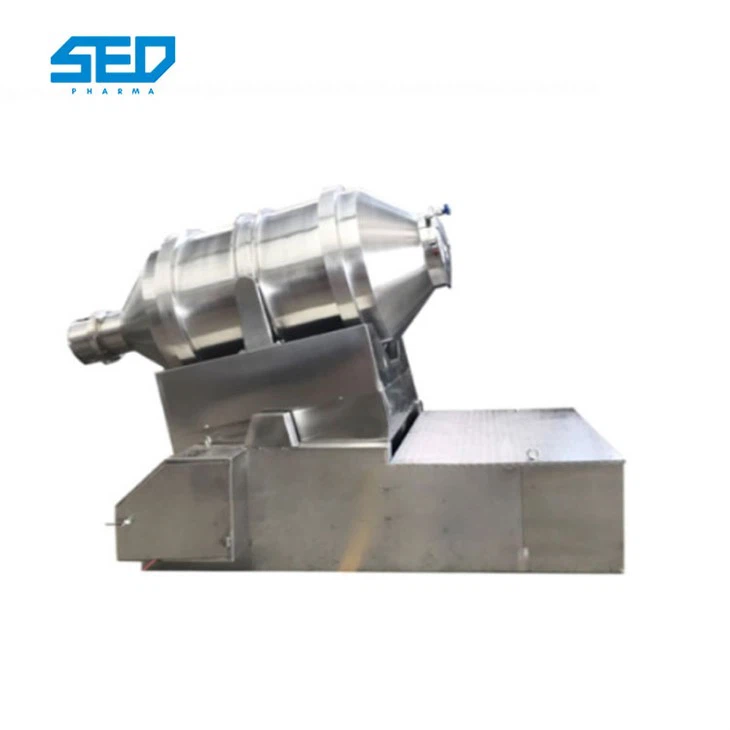
Firmamız tablet makinelerinin yanı sıra yüksek kaliteli endüstriyel makine çeşitleri de sunmaktadır. Örneğin, elimizdeSplit Tip Kolloid Değirmeni Homojenizatör MakinesiÇeşitli maddelerin verimli bir şekilde karıştırılması ve homojenleştirilmesi için tasarlanmıştır. Bizimİki Boyutlu Karıştırma Makinesitozların ve granüllerin iki yönde eşit şekilde karıştırılmasını sağlayarak mükemmel karıştırma sonuçları sağlar. Ve3 boyutlu Karıştırma MakinesiMalzemeleri birden fazla yönde karıştırabilme kapasitesine sahip olup, daha kapsamlı ve verimli bir karıştırma işlemi sunar.
Çözüm
İster Android, ister iOS veya Windows cihazı kullanıyor olun, tablet makinenizde sesli asistanı açmak basit bir işlemdir. Yukarıda özetlenen adımları izleyerek sesli asistanların tablet deneyiminize getirdiği kolaylık ve işlevselliklerin kilidini açabilirsiniz.
Tablet makineleri veya diğer ürünlerimizden herhangi birini satın almakla ilgileniyorsanız, satın alma görüşmeleri için bizimle iletişime geçmenizi bekliyoruz. Uzman ekibimiz ihtiyaçlarınızı karşılayacak doğru ürünleri bulmanızda size yardımcı olmaya hazırdır.
Referanslar
- Android Geliştiricileri Belgeleri: https://developer.android.com/
- Apple Destek Belgeleri: https://support.apple.com/
- Microsoft Destek Belgeleri: https://support.microsoft.com/