

Blender'da animasyonlar oluşturmak, yaratıcılığı teknik becerilerle birleştiren heyecan verici bir yolculuktur. Bir V Blender tedarikçisi olarak, yalnızca yüksek kaliteli karıştırma ekipmanı sağlamanın değil, aynı zamanda dijital yaratım dünyasını keşfetmenin de önemini anlıyorum. Bu blogda, güçlü bir açık kaynaklı 3D oluşturma paketi olan Blender'da animasyon oluşturma sürecinde size rehberlik edeceğim.
1. Blender'a Başlarken
Animasyona başlamadan önce bilgisayarınızda Blender'ın kurulu olması gerekir. Resmi Blender web sitesinden ücretsiz olarak indirebilirsiniz. Kurulduktan sonra Blender'ı açın; bir küp, bir kamera ve bir ışık kaynağı içeren varsayılan bir sahneyle karşılaşacaksınız.

Blender arayüzü ilk başta bunaltıcı görünebilir, ancak oldukça özelleştirilebilir. Arayüzün ana alanları arasında 3B nesnelerinizle etkileşimde bulunacağınız 3B Görünüm Penceresi; animasyonunuzun karelerini yönetmek için kullanılan Zaman Çizelgesi; ve nesneleriniz, malzemeleriniz ve daha fazlası için çeşitli ayarları ayarlayabileceğiniz Özellikler paneli.
2. Nesnelerinizi Modellemek
Animasyon oluşturmanın ilk adımı sahnenizin parçası olacak nesneleri modellemektir. Blender çok çeşitli modelleme araçları sunar. Örneğin küpler, küreler ve silindirler gibi temel öğelerle başlayabilir ve ardından ekstrüzyon, eğim verme ve şekillendirme gibi araçları kullanarak bunları değiştirebilirsiniz.
Animasyonunuz için basit bir karakter oluşturmak istediğinizi varsayalım. Baş için bir küre, uzuvlar için silindirler ve vücut için bir küp ile başlayabilirsiniz. Daha sonra yüz özellikleri ve giysi kıvrımları gibi ayrıntıları eklemek için şekillendirme araçlarını kullanın.
3. Sahneyi Kurmak
Nesnelerinizi modelledikten sonra sahneyi kurmanın zamanı geldi. Bu, nesnelerinizi 3 boyutlu alanda düzenlemeyi, ışık eklemeyi ve kamerayı kurmayı içerir.
Nesneleri Düzenleme: Nesnelerinizi tam olarak istediğiniz yere konumlandırmak için 3B Görünüm Alanındaki Taşı, Döndür ve Ölçekle araçlarını kullanın. Nesneleri tam olarak hizalamak için Tutturma aracını da kullanabilirsiniz.
Aydınlatma: Gerçekçi ve görsel olarak çekici bir sahne yaratmada aydınlatma çok önemlidir. Blender, Nokta ışıkları, Spot ışıkları ve Alan ışıkları gibi farklı türde ışıklar sunar. İstediğiniz ruh halini elde etmek için farklı ışık türlerini ve yoğunluklarını deneyin. Örneğin, yumuşak, dağınık bir ışık huzurlu bir atmosfer yaratabilirken, parlak, yönlü bir ışık drama katabilir.
Kamera Kurulumu: Kamera, izleyicinin animasyonunuzda ne göreceğini belirler. Kamerayı 3D Görünüm Penceresinde taşıyabilir, döndürebilir ve yakınlaştırabilirsiniz. Ayrıca bir nesneyi kaydırma, yakınlaştırma ve izleme gibi kamera hareketleri oluşturmak için kamera için anahtar kareler de ayarlayabilirsiniz.
4. Nesnelerinizi Animasyonlu Hale Getirmek
Şimdi işin eğlenceli kısmı geliyor: Nesnelerinizi hareketlendirmek. Blender'da animasyon ana karelere dayanmaktadır. Anahtar kare, bir nesnenin konumu, dönüşü veya ölçeği gibi belirli bir durumunu ayarladığınız bir karedir. Blender daha sonra düzgün bir animasyon oluşturmak için kareler arasındaki boşlukları otomatik olarak hesaplayacaktır.
Bir anahtar kare oluşturmak için bir nesneyi seçin ve istenen durumunu ayarlayın (örneğin, onu yeni bir konuma taşıyın). Daha sonra "I" tuşuna basın ve animasyon yapmak istediğiniz özelliği (Konum, Döndürme veya Ölçek gibi) seçin. Blender geçerli kareye bir anahtar kare ekleyecektir.
Örneğin, zıplayan bir topun animasyonunu yapmak istiyorsanız topun zıplamasının üst ve alt konumu için anahtar kareler ayarlayabilirsiniz. Blender daha sonra aradaki çerçeveleri oluşturarak topun düzgün bir şekilde zıplıyormuş gibi görünmesini sağlayacaktır.
Animasyonunuza ince ayar yapmak için Grafik Düzenleyiciyi ve Uyuşturucu Sayfasını da kullanabilirsiniz. Grafik Düzenleyici, animasyonunuzun hızını ve ivmesini ayarlamanıza olanak tanırken Dope Sheet, ana karelerinizi yönetmenize ve düzenlemenize yardımcı olur.
5. Malzeme ve Doku Ekleme
Malzemeler ve dokular nesnelerinize gerçekçi bir görünüm kazandırır. Blender güçlü bir malzeme ve doku sistemine sahiptir. Plastik, metal veya ahşap gibi temel malzemeleri oluşturabilir ve ardından ayrıntı eklemek için dokular uygulayabilirsiniz.
Bir malzeme oluşturmak için Özellikler paneline gidin ve Malzeme sekmesine tıklayın. Daha sonra renk, pürüzlülük ve metaliklik gibi özellikleri ayarlayabilirsiniz. Doku eklemek için Gölgelendirici Düzenleyicideki Görüntü Dokusu düğümünü kullanabilirsiniz.
Örneğin, ahşap bir nesne oluşturuyorsanız ahşap dokulu bir görüntü kullanabilir ve daha gerçekçi görünmesi için malzeme özelliklerini ayarlayabilirsiniz.
6. Animasyonunuzu Oluşturma
Animasyonunuzdan memnun kaldığınızda, onu oluşturma zamanı gelir. Oluşturma, animasyonunuzun son görüntülerini veya video karelerini oluşturma işlemidir.
Blender iki ana işleme motoru sunar: Eevee ve Cycles. Eevee, hızlı ve animasyonunuzun önizlemesini görüntülemeye uygun, gerçek zamanlı bir oluşturma motorudur. Öte yandan Cycles daha güçlü ve gerçekçi bir işleme motorudur ancak daha yavaş olabilir.
Animasyonunuzu oluşturmak için İşleme menüsüne gidin ve "Animasyon Oluştur"u seçin. Blender, animasyonunuzun her karesini oluşturmaya başlayacak ve ayarlarınıza bağlı olarak bunları bir görüntü dizisi veya video dosyası olarak kaydedecektir.
7. Yaratılış Bağlamında V Blender Ürünlerimiz
Bir V Blender tedarikçisi olarak, her türlü yaratıcı süreçte hassasiyet ve kalitenin önemini anlıyoruz. Blender'ın ayrıntılı ve doğru animasyonlar oluşturmanıza olanak sağlaması gibi, V Blender'larımız da hassas ve etkili karıştırma sağlayacak şekilde tasarlanmıştır.
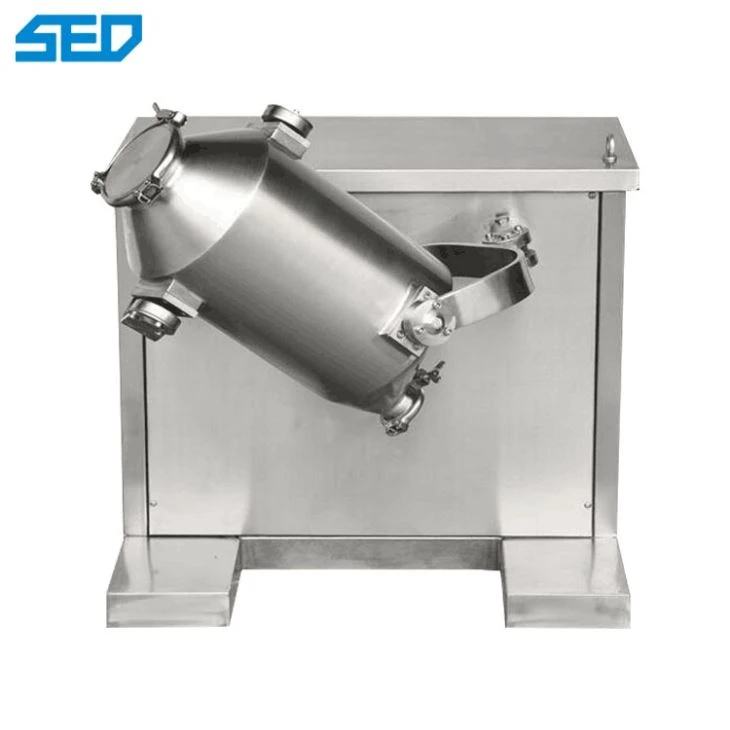
BizimSerisi Yüksek Hızlı Mikserharika bir örnek. Yüksek hızda karıştırma kabiliyeti sunarak tozlarınızın kısa sürede iyice karışmasını sağlar. Bu, Blender'ın güçlü araçlarının animasyonlarınızı hızlı bir şekilde oluşturmanıza ve iyileştirmenize olanak sağlamasına benzer.
Plastik Granül Ev Toz Karıştırıcı MakinesiBlender'ın bireysel animatörler ve küçük ekipler için erişilebilir olması gibi, küçük ölçekli miksaj ihtiyaçları için mükemmeldir. Plastik granüllerin ve ev tozlarının karıştırılmasında güvenilir ve kullanımı kolay bir çözüm sağlar.
BizimKarıştırma Makinesi Tozuçeşitli toz malzemeleri işleyebilen çok yönlü bir karıştırıcıdır. Blender'ın animasyon oluşturmaya yönelik çok çeşitli araçlar ve ayarlar sunduğuna benzer şekilde, karıştırma sürecini özel gereksinimlerinize göre özelleştirmenize olanak tanıyan farklı karıştırma modları ve ayarları sunar.
8. Sonuç ve Eylem Çağrısı
Blender'da animasyonlar oluşturmak, sanat ve teknolojiyi birleştiren ödüllendirici bir deneyimdir. İster yeni başlayan ister deneyimli bir animatör olun, Blender fikirlerinizi hayata geçirmek için ihtiyacınız olan araçları sağlar.
Bir V Blender tedarikçisi olarak, ihtiyaçlarınızı karşılayan yüksek kaliteli karıştırma ekipmanı sağlamaya kendimizi adadık. Karıştırma gereksinimleriniz için V Blender ürünlerimizle ilgileniyorsanız, daha fazla bilgi almak ve özel ihtiyaçlarınızı görüşmek için bizimle iletişime geçmenizi öneririz. Uzman ekibimiz, işletmeniz için doğru çözümü bulmanızda size yardımcı olmaya hazırdır.
Referanslar
- Blender Belgeleri. Blender'ın resmi belgeleri, tüm özellikleri ve araçları hakkında derinlemesine bilgi sağlar.
- Çevrimiçi Blender Eğitimleri. YouTube kanalları ve Blender'a özel web siteleri gibi Blender hakkında eğitimler sunan birçok çevrimiçi platform vardır. Bu eğitimler harika bir ilham ve öğrenme kaynağı olabilir.